Modification du site avec Elementor
Créer une nouvelle page
Sur un nouveau contenu
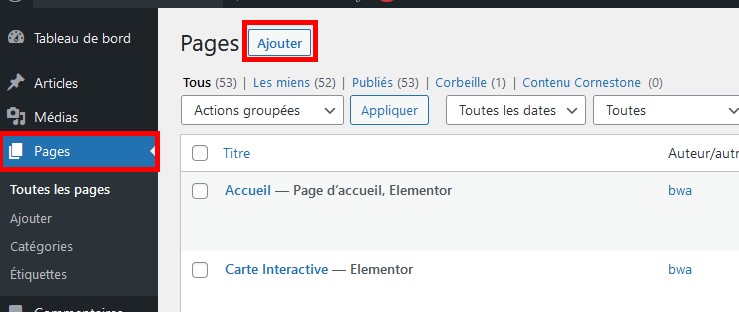
- Dans le menu WordPress : Pages > Ajouter
- Donnez un titre à la page
- Cliquez sur Modifier avec Elementor
Modifier une page existante
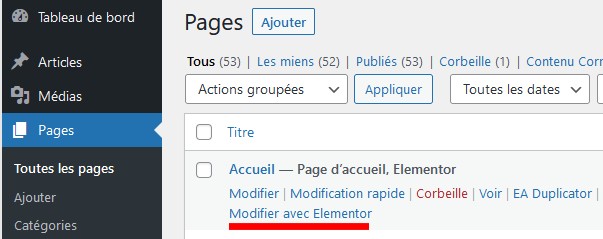
- Dans Pages, cherchez la page à modifier
- Cliquez sur Modifier avec Elementor
Les éléments disponibles
Sur Elementor, on peut séparer l'arborescence de la page en trois catégories.
Les conteneurs
Ils servent à organiser votre page. Un conteneur peut être :
- 1 colonne
- 2 colonnes
- 3 colonnes
➡️ Imaginez un conteneur comme une “boîte” dans laquelle vous placez votre contenu.
Les widgets
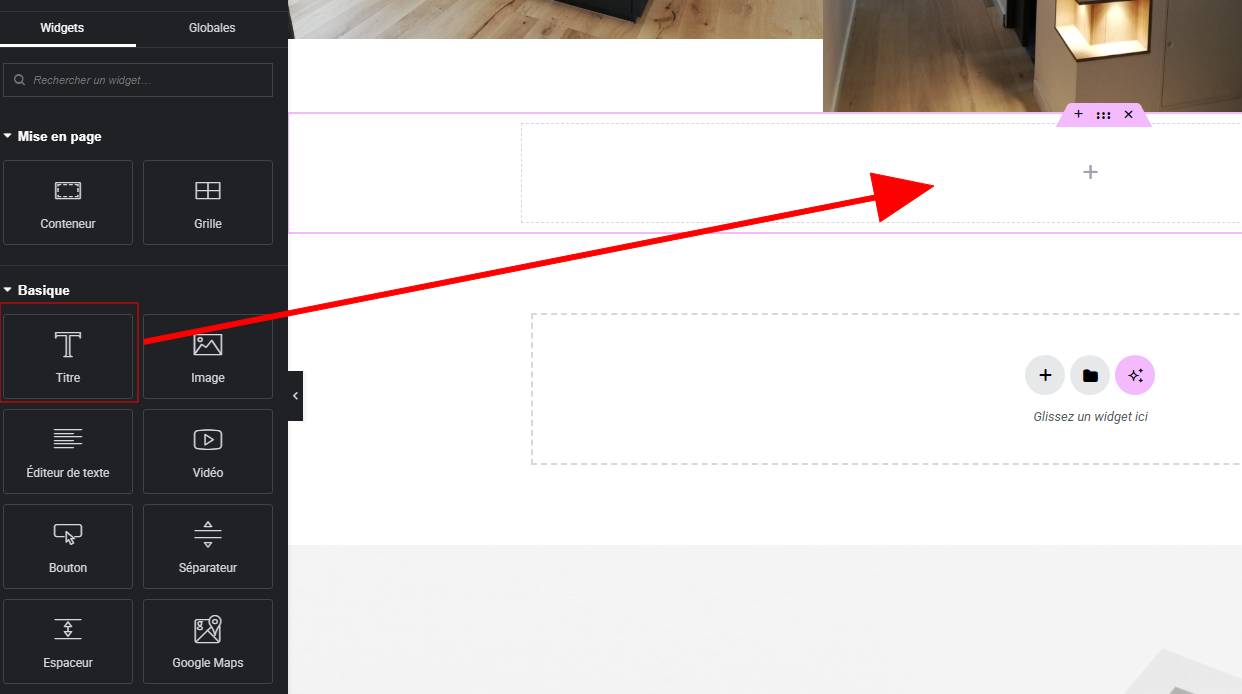
Les widgets sont les éléments qui vont contenir les différents contenus de votre page (texte, image, iframe, vidéos, bouton, lien, etc.…).
La gestions des contenus
Ajouter des éléments
Pour ajouter des widgets, vous devez sélectionner le widget de votre choix dans la liste disponible. Une fois votre widget sélectionné vous pouvez le glisser-déposer dans la colonne de votre choix et commencer son édition.
Modifier du texte
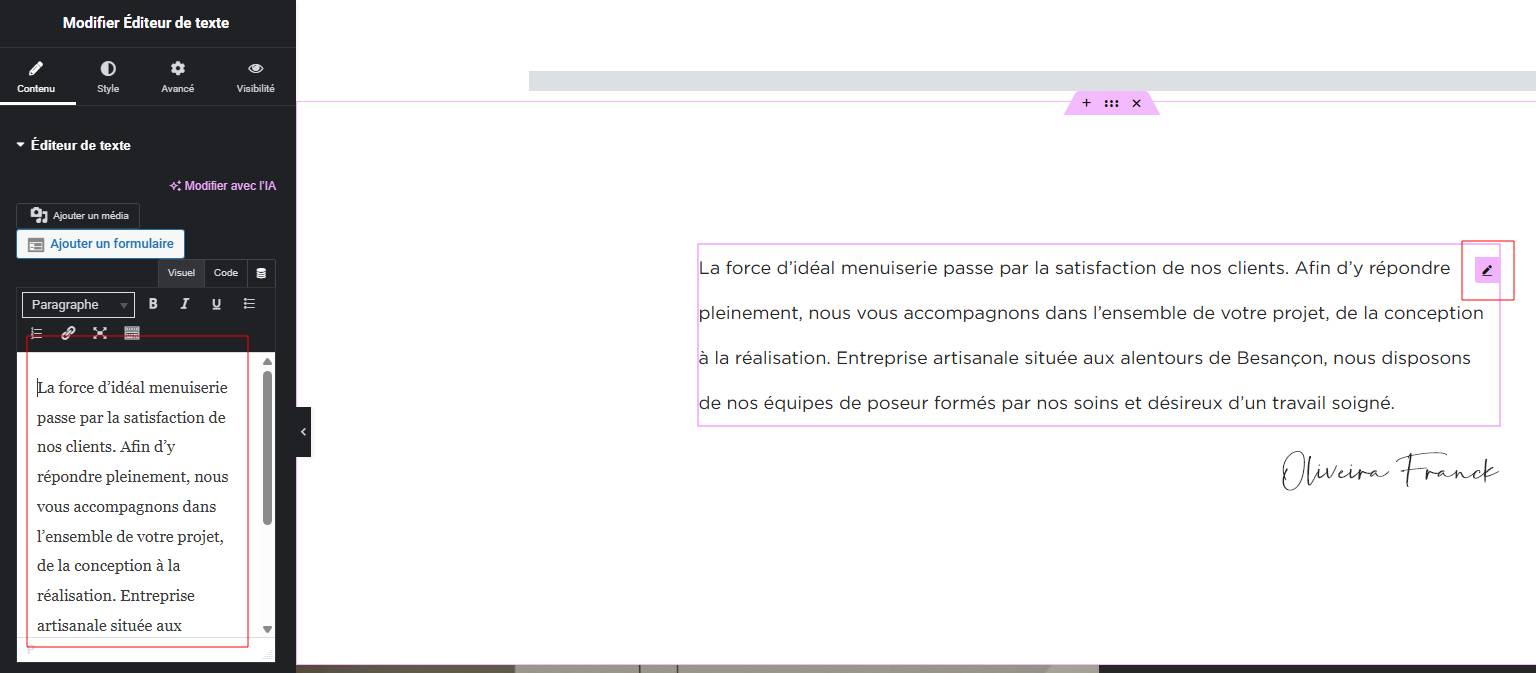
Une fois dans l’éditeur Elementor, vous avez désormais accès à l’outil d’édition de contenu. Afin de modifier du texte, vous devez sélectionner le widget de texte correspondant et cliquer sur l’icône du crayon bleu en haut à droite de votre widget. Cela ouvrira la modale de modification de votre widget. Vous pourrez alors modifier le contenu à votre convenance ainsi que sa taille de police, son écartement de lettre et son style de manière général.
Modifier des images
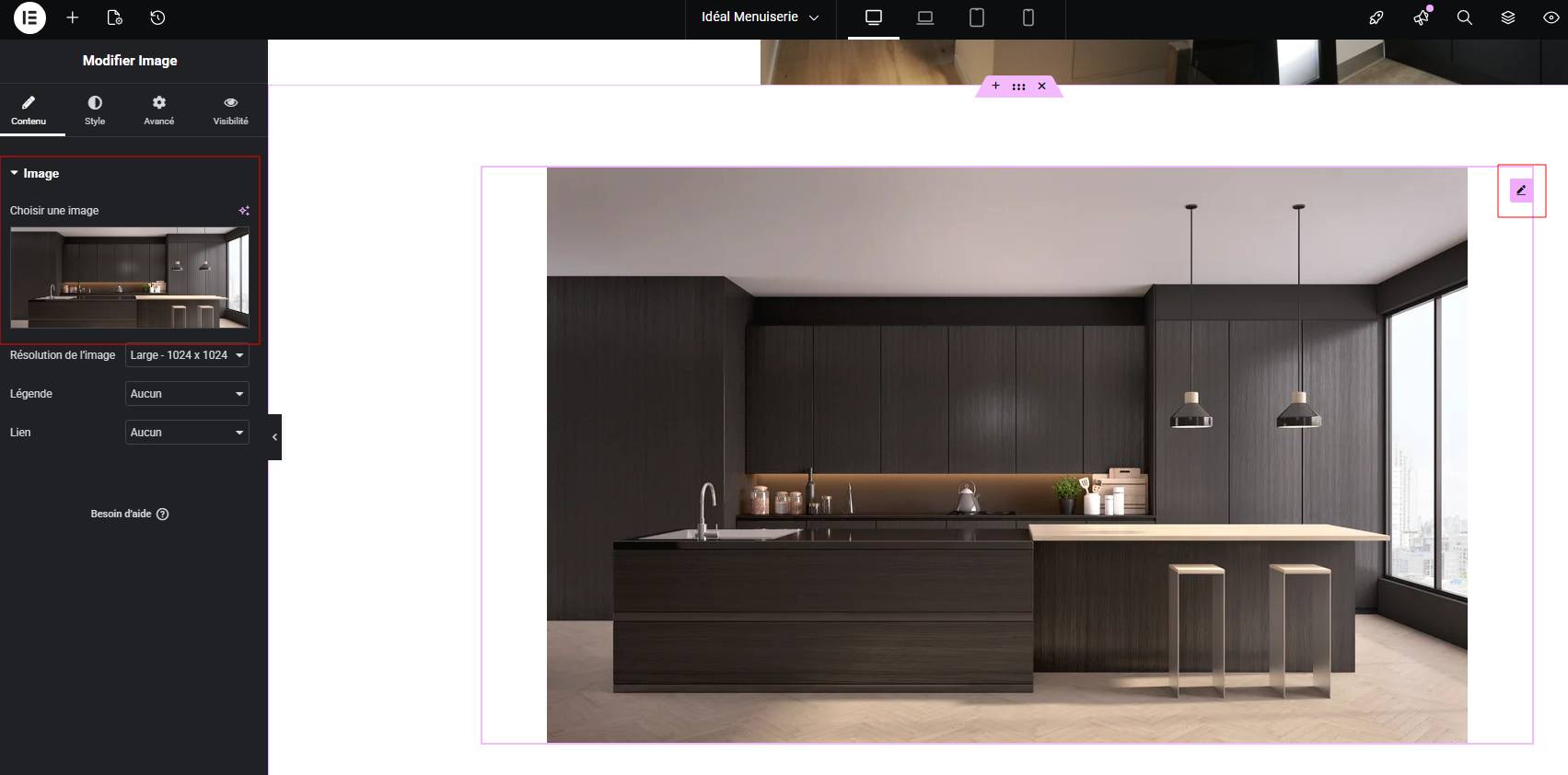
Afin de modifier des images, vous devez sélectionner le widget d’image correspondant et cliquer sur l’icône du crayon bleu en haut à droite de votre widget. Dans l’outil d’édition, vous pourrez sélectionner l’image de votre choix (qu’elle soit dans votre médiathèque WordPress ou sur votre ordinateur). Une fois votre image sélectionnée, vous pourrez en définir la hauteur et la largeur dans l’onglet Style de l’éditeur de contenu de Elementor.
Finalisation
Une fois vos modifications effectuées, vous pouvez cliquer sur le bouton Mettre à Jour afin de l’enregistrer. Vous pouvez alors fermer la page. Si votre bouton Mettre à Jour n’est pas de couleur grise, c’est que vous n’avez pas encore enregistré toutes vos modifications et que vous ne devez pas quitter la page.
